
Evernote – Organizér poznámek
Evernote by Bending SpoonsProduktivita
2,92.41K Recenze
- Verze
- 11.19.2
- Instalace
- 100.00M
- Věkové hodnocení
- PEGI 3
Snímky obrazovky

Naše recenze aplikace Evernote – Organizér poznámek
 Analýzu připravil Appyee
V dnešním digitálním světě, kde se snažíme mít všechny naše myšlenky a plány pod kontrolou, se aplikace Evernote – Organizér poznámek stává nepostradatelným pomocníkem. Pokud jste někdy zapomněli, kde jste si zapsali důležitou poznámku, nebo jste se ztráceli v chaosu papírových zápisníků, tahle aplikace je přesně to, co potřebujete.
Proč je Evernote tak oblíbený?
Na první pohled se Evernote může zdát jako další z mnoha aplikací na poznámky, ale jakmile ji začnete používat, rychle zjistíte, že nabízí mnohem víc. Je to jako mít osobního asistenta v kapse, který je vždy připraven zaznamenat vaše nápady a organizovat je způsobem, který vám nejlépe vyhovuje.
Intuitivní uživatelské rozhraní
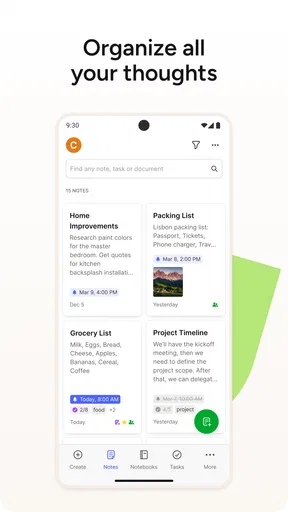
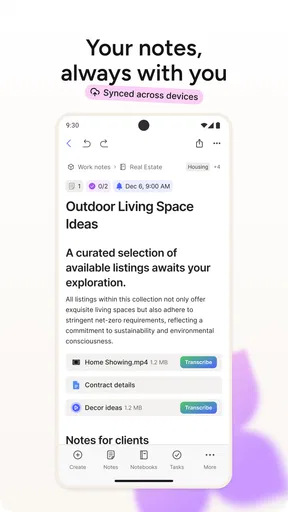
Co mě opravdu zaujalo, je intuitivní uživatelské rozhraní. Aplikace je navržena tak, že i když nejste technický guru, snadno se v ní zorientujete. Vše je přehledně uspořádáno, takže se nemusíte bát, že ztratíte přehled o svých poznámkách. Navíc, díky synchronizaci mezi zařízeními, máte své poznámky vždy po ruce, ať už jste kdekoliv.
Funkce, které stojí za to
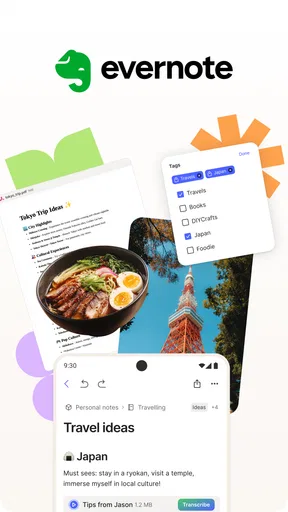
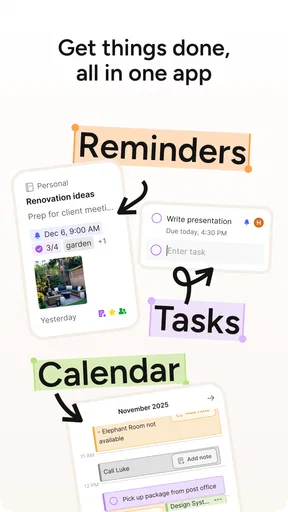
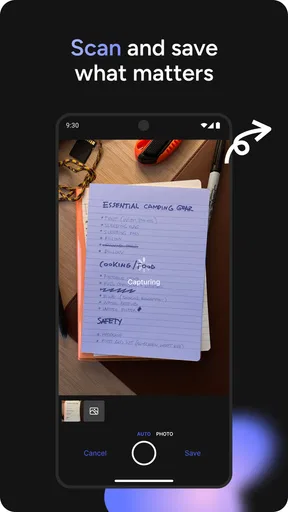
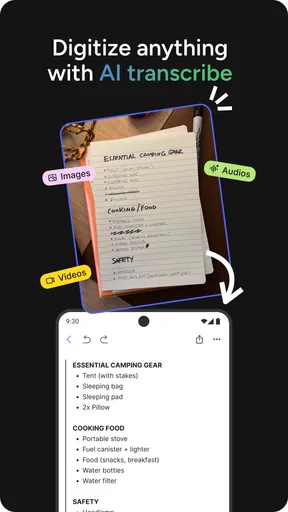
Evernote nabízí řadu funkcí, které vám pomohou zůstat organizovaný. Od možnosti přidávat tagy k poznámkám, přes připomínky, až po možnost přidávat obrázky a zvukové záznamy. Aplikace podporuje také skenování dokumentů, což je skvělá funkce pro ty, kteří potřebují uchovávat důležité dokumenty ve formátu PDF.
- Skenování dokumentů: Uložte si důležité dokumenty přímo ve vašem telefonu.
- Připomínky: Nikdy nezapomeňte na důležitou schůzku nebo úkol.
- Integrace s ostatními aplikacemi: Snadná integrace s aplikacemi jako Google Drive nebo Microsoft Teams.
Přístup odkudkoliv
Jednou z největších výhod Evernote je jeho dostupnost. Ať už používáte Android nebo iOS, aplikace je dostupná pro obě platformy. A díky webové verzi můžete k vašim poznámkám přistupovat i z počítače. To znamená, že vaše poznámky jsou vždy s vámi, ať už jste na cestách, v kanceláři nebo doma.
Jak si nastavit návyky, které opravdu vydrží
Vlastní hodnota takového zápisníku se ukáže hlavně ve chvíli, kdy se k poznámkám vracíte. Já bych nezačínal složitou hierarchií složek a desítkami štítků. Založte si jen několik poznámkových bloků podle oblastí, které skutečně používáte, třeba práce, domácnost a osobní projekty. Štítek přidejte až tehdy, když potřebujete poznámky napříč těmito oblastmi snadno seskupit.
Užitečný návyk je pojmenovávat poznámky tak, aby jejich účel šel poznat ještě před otevřením. Místo „Nápad“ si zapíšu konkrétní téma a případně datum nebo jméno projektu. U opakovaných věcí, jako jsou zápisy z porad nebo seznamy na cestu, se vyplatí držet stejné členění: rozhodnutí, další kroky a otevřené otázky. Pozdější hledání je pak snazší než procházení dlouhého proudu volných zápisů.
Pro běžný den může workflow vypadat jednoduše: rychle zachytit myšlenku, při nejbližší pauze ji přesunout do správného bloku a doplnit štítek nebo připomínku, pokud to má smysl. Připomínku bych nepřidával ke každé poznámce. Je vhodná pro věc, která vyžaduje akci v konkrétní chvíli; poznámka bez termínu je spíš informace k pozdějšímu dohledání. Tohle rozlišení brání tomu, aby se z upozornění stal další zdroj šumu.
Každodenní scénář: od rychlého záznamu k použitelné informaci
Představte si, že cestou domů dostanete zprávu s několika body na nákup a zároveň si vzpomenete na otázku, kterou chcete probrat v práci. První věc patří do domácího seznamu, druhá do pracovních poznámek. Když je obě uložíte bez názvu do jednoho dlouhého zápisu, ušetříte pár sekund, ale později budete muset rozplétat, co kam patří. Krátké, popisné názvy a rozdělení podle účelu jsou malé kroky, které se při pravidelném používání násobí.
Podobně se hodí skenování účtenky nebo papírového dokumentu, který nechcete ztratit mezi fotografiemi. Po zachycení bych k němu přidal větu, proč je důležitý a s čím souvisí. Samotný obrázek sice uchová obsah, ale bez kontextu se po čase může stát nejasným. Pokud jde o důležitý dokument, ověřte si, že se poznámka synchronizovala dřív, než začnete spoléhat na to, že ji otevřete z jiného zařízení.
Zvukový záznam může být praktický, když si nemůžete pohodlně psát, například při zachycení nápadu během chůze. Nezaměňoval bych ho ale automaticky za hotový zápis: později je třeba si záznam přehrát a vytáhnout z něj podstatné body. Pro krátkou myšlenku je text často rychlejší na opětovné prohlížení, zatímco zvuk dává smysl u delšího vysvětlení, které by se obtížně přepisovalo.
Nastavení a drobnosti, které ovlivní pohodlí
Po instalaci bych se nejdřív podíval na způsob, jakým aplikaci používám, a podle toho upravil pracovní návyky, ne naopak. Pokud často hledám starší zápisy, dávám přednost jasným názvům a střídmému používání štítků. Jestli si hlavně zapisuji úkoly, pomůže mi připomínku spojovat s konkrétní další akcí. Není nutné proměnit každou možnost v povinnou součást systému; příliš mnoho pravidel může vytvořit víc práce než samotné poznámky.
U synchronizace je dobré myslet na praktický rozdíl mezi „uložil jsem“ a „mám to dostupné všude“. Pokud něco potřebuji na schůzce nebo na cestě, otevřu si poznámku předem a ujistím se, že ji vidím v potřebném prostředí. To je zvlášť rozumné u materiálů, které obsahují obrázky nebo skeny. Aplikace je dostupná také přes web, ale při důležité práci je lepší přístup vyzkoušet ještě před okamžikem, kdy na něm závisí celý úkol.
Má smysl také průběžně uklízet. Jednou za čas projdu poznámky s připomínkami a odstraním ty, které už splnily svůj účel, případně doplním štítky k záznamům, které se opakovaně hledají. Nejde o velký digitální úklid; stačí krátká kontrola po dokončení projektu. Archiv informací je užitečný jen tehdy, když se v něm člověk dokáže orientovat.
Rychlejší práce bez zbytečné složitosti
Zkušenější uživatelé obvykle nezrychlují tím, že by všechno organizovali dokonale už při zápisu. Rychlejší je nejprve zachytit informaci a vrátit se k jejímu zařazení ve chvíli, kdy je jasné, k čemu bude sloužit. Pomáhá také vytvořit si vlastní opakovatelnou strukturu pro typy zápisů, které se vracejí: například u projektu oddělit poznámky z jednání od seznamu dalších kroků. Pak se při každém novém zápisu nemusíte rozhodovat od začátku.
Štítky jsou nejpřínosnější jako průřezové značky, ne jako náhrada názvů. Můžete jimi propojit poznámky z různých oblastí, které mají společný účel, například věci k vyřízení nebo materiály k určitému tématu. Pokud vytvoříte štítek pro každou drobnou odlišnost, brzy zapomenete, jak jste ho pojmenovali, a místo rychlého nalezení budete zkoušet několik podobných variant. Před založením nového se proto vyplatí podívat, zda už podobný nepoužíváte.
Připomínky zase fungují nejlépe, když upozorňují na rozhodnutí nebo krok, nikoli pouze na existenci poznámky. K zápisu z porady si například můžete připomenout následnou kontrolu úkolu; samotný zápis pak zůstane referenčním materiálem. Takové rozdělení mezi informace a akci pomáhá udržet systém přehledný a omezuje zbytečná upozornění.
Kde jsou hranice a komu bude vyhovovat jiná volba
Evernote je produktivní aplikace od společnosti Evernote by Bending Spoons. Její současná verze je 11.19.2 a na zařízení s Androidem vyžaduje alespoň systém 9. V Google Play je zdarma, ale obsahuje nákupy v aplikaci účtované přes Google Play v rozmezí od 9 Kč do 6 990 Kč. Než si na ní postavíte celý pracovní postup, ověřte si, které možnosti jsou pro vás dostupné bez placení a zda případné placené funkce odpovídají vašemu skutečnému používání.
Tohle je důležité hlavně pro člověka, který hledá jen jednoduchý blok na pár nákupních seznamů. Pokud potřebujete pouze rychle napsat krátkou poznámku a nikdy ji dál netřídit, může být vestavěná aplikace v telefonu pohodlnější: vyhnete se další službě i rozhodování o struktuře. Evernote dává větší smysl, když se záznamy hromadí, vracíte se k nim na různých zařízeních a chcete kombinovat text, obrázky, zvuk či skeny.
Ve srovnání s běžnými aplikacemi na poznámky bych Evernote vnímal jako nástroj pro širší archiv, ne jen jako nejrychlejší místo pro jednorázový zápis. Běžný jednoduchý poznámkový blok může vyhrát v nenáročnosti; specializovaná aplikace na úkoly zase může být lepší, pokud potřebujete pracovat především se stavy úkolů a plánováním práce. Evernote je zajímavý kompromis pro lidi, kteří chtějí mít pracovní materiály a osobní záznamy pohromadě, ale jeho pružnost vyžaduje vlastní pořádek.
Má také smysl realisticky přemýšlet o hodnocení. Průměr činí 2,9 z 5 na základě přibližně 1,8 milionu hodnocení a uživatelé přidali zhruba 2,4 tisíce recenzí. Aplikaci si nainstalovalo přes 100 milionů lidí, ale velký dosah sám o sobě neznamená, že její způsob práce sedne každému. Já bych ji proto zkoušel na konkrétním malém systému, například na poznámkách k jednomu projektu, než do ní přesunu celý svůj osobní archiv.
Pro dítě nebo rodinu je důležité také věkové zařazení: obsah je hodnocen PEGI 3. To ale neznamená, že se aplikace automaticky hodí jako rodinný plánovač pro každého. Sdílené návyky, způsob třídění a přístup k záznamům je třeba promyslet podle toho, kdo je bude používat. Pro člověka, který chce jen společný seznam bez dalších vrstev, může být účelově jednodušší řešení praktičtější.
Závěrečné myšlenky
Na závěr bych řekl, že Evernote – Organizér poznámek je aplikace, kterou by měl mít každý, kdo chce mít ve svém životě pořádek. Je to skvělý nástroj pro studenty, profesionály i pro ty, kteří chtějí jednoduše lépe organizovat svůj každodenní život. Pokud jste ještě nezkusili, určitě to stojí za to. Stáhněte si Evernote a objevte, jak jednoduše můžete mít vše pod kontrolou.
Moje doporučení je ale trochu užší: vyzkoušejte ji, pokud opravdu potřebujete dohledat víc než pár volných zápisků a jste ochotní věnovat chvíli názvům, blokům a štítkům. Pro studenta může sloužit jako místo na poznámky z různých předmětů a skeny podkladů; pro samostatně pracujícího člověka jako archiv jednání a rozhodnutí; doma jako přehled uložených informací, ke kterým se vracíte. Nejlépe funguje, když každý záznam má jasný důvod, proč ho uchováváte.
Naopak bych ji nedoporučil tomu, kdo chce bez nastavování jen minimalistický zápisník, ani uživateli, který čeká, že aplikace sama vyřeší plánování a každodenní disciplínu. Její výhodou je, že do ní můžete ukládat různé druhy materiálů a znovu je vyhledávat; cenou za tuto šíři je potřeba vlastní organizace a ochota průběžně systém udržovat. Když vám takový přístup sedí, může se z ní stát spolehlivé pracovní místo. Pokud ne, jednodušší alternativa bude pravděpodobně příjemnější.
Závěr
Přednosti aplikace Evernote – Organizér poznámek
- Intuitivní uživatelské rozhraní.
- Synchronizace na více zařízeních.
- Podpora pro multimediální poznámky.
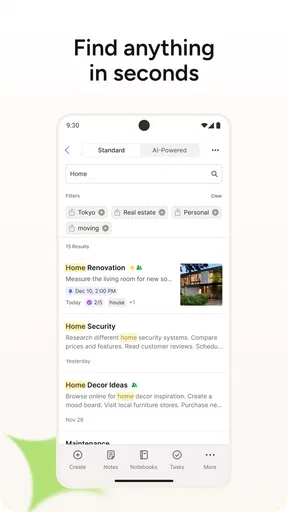
- Výkonné funkce pro vyhledávání.
- Možnost sdílet poznámky s týmem.
Omezení aplikace Evernote – Organizér poznámek
- Některé funkce jsou placené.
- Občasné problémy se synchronizací.
- Vyžaduje stabilní internetové připojení.
- Složitější nastavení pro začátečníky.
- Spotřebovává více úložného prostoru.
Podobné tipy v této kategorii
Zobrazit vše
Disk Google
Google LLC4,1

Kalendář Google
Google LLC4,6

Google Assistant
Google LLC4,2

Microsoft OneDrive
Microsoft Corporation4,6

Microsoft OneNote: Save Notes
Microsoft Corporation4,4

Zásuvný modul tiskové služby
HP Inc.4,1
Často kladené otázky
Jaké jsou hlavní funkce aplikace Evernote?
Evernote nabízí širokou škálu funkcí zaměřenou na organizaci a správu poznámek. Umožňuje vytvářet textové poznámky, přidávat obrázky, nahrávky a dokonce i skenovat dokumenty. Synchronizace mezi zařízeními zajišťuje, že budete mít své poznámky vždy po ruce, ať už na telefonu, tabletu nebo počítači.
Je možné používat Evernote offline?
Ano, Evernote umožňuje uživatelům přístup k jejich poznámkám i bez internetového připojení. Tato funkce je však omezená na určité typy účtů. Uživatelé bezplatného účtu mohou mít omezený přístup, zatímco prémioví uživatelé mohou stahovat poznámky pro offline použití bez omezení.
Jak je zabezpečená moje data v Evernote?
Evernote klade velký důraz na zabezpečení dat. Vaše poznámky jsou šifrovány během přenosu i v klidu na serverech. Kromě toho nabízí dvoufázové ověřování pro přidanou vrstvu ochrany vašeho účtu. Je důležité používat silná hesla a pravidelně je měnit pro maximální bezpečnost.
Jaké jsou rozdíly mezi bezplatnou a placenou verzí Evernote?
Bezplatná verze Evernote poskytuje základní funkce, jako je vytváření poznámek a synchronizace na dvou zařízeních. Placené verze, jako Premium a Business, nabízejí pokročilé funkce, včetně více zařízení, většího úložiště, pokročilého vyhledávání, a možnosti práce offline. Rozdíly se týkají hlavně kapacity a dostupných nástrojů.
Jak mohu sdílet poznámky s ostatními uživateli v Evernote?
Evernote umožňuje snadné sdílení poznámek a notebooků s ostatními. Můžete pozvat uživatele k prohlížení nebo úpravě vašich poznámek prostřednictvím e-mailu nebo sdíleného odkazu. Tato funkce je užitečná pro spolupráci na projektech nebo sdílení informací s kolegy a přáteli.
